вторник, 5 мая 2015 г.

В Нацбанке уверяют, что новые банкноты имеют усовершенствованную систему защиты

Национальный банк Украины (НБУ) представил новую банкноту номиналом 100 грн. В Нацбанке уверяют, что новые банкноты имеют усовершенствованную систему защиты.
Так, один из них - "оконная" защитная лента - полимерная лента коричневого цвета с ярко выраженным кинематическим эффектом. Лента содержит изображение числа "100" и графического знака гривни. При изменении угла наклона банкнот изменяется направление движения фонового изображения ленты.

Кроме того, на купюре размещен оптически переменный элемент SPARK, который, при изменении угла наклона банкнот, обеспечивает постепенные переходы от золотистого цвета изображения к зеленому.

В обороте банкнота появится 9 марта 2015 года, в День рождения Тараса Шевченко.

После введения в оборот новых банкнот гражданам не нужно будет обменивать банкноты этого номинала предыдущих образцов.


Адвокация - процесс воздействия на людей, принимающих решения, и на общественное мнение с целью защиты общественных интересов и прав различных социальных групп. Идеальный результат адвокации - внесение реальных изменений в жизнь людей, институционализация демократических процедур, «мирное внедрение» новых позитивных представлений и норм. Или, обобщая сказанное, цель адвокации – более справедливый порядок вещей.
Адвокация требует определенных знаний и умений, но часто можно обойтись и них, поскольку универсальных методик не существует, и часто знания приходят с опытом, поскольку важными условиями успешной работы участников кампании по адвокации являются умение анализировать политическую среду и понимать процесс формирования политики


Целевая аудитория - это люди, которые с наибольшей вероятностью купят рекламируемый товар или воспользуются предлагаемой услугой. Перед планированием рекламной кампании, одной из самых важных задач является определение целевой аудитории, написание "портрета" потребителя. Основными характеристиками целевой аудитории являются: пол, возраст и размер дохода. В дальнейшем, целевая аудитория может определяться и по социальному положению, образу жизни, привычкам, медиапредпочтениям и другим факторам, количество и виды которых зависит от специфики рекламируемого товара или услуги. Качественное определение целевой аудитории позволит выбрать именно те виды рекламы, которые смогут максимально эффективно воздействовать на выбранную аудиторию. Что, в дальнейшем послужит отправной точкой и для создания самих рекламных объявлений и для медиапланирования.

понедельник, 4 мая 2015 г.

Запись в блоге – пост.
Пост — отдельное сообщение, содержимое которого видео, фото, аудио и текст. Размещение статей/постов – постинг. В блог постим контент.
Разновидности блогов:
• По авторству
• По тематической направленности
• По наличию/виду мультимедиа
• По особенностям контента
Далее мы приведем примеры блогов.
  Давайте зададим вопрос. Зачем нужен блог?
- Большинство создают свой блог для заработка на сайте;
- блог — это прежде всего информация, которую выкладывает блогер;
- блог информирует ваших читателей о вашей деятельности или хобби;
- блог может способствовать собственному обучению;
- блог — это отличный инструмент для пиара;
- блог создаёт репутацию и делает вас знаменитым;
- блог привлекает клиентов или читателей, все зависит от целей.
Blogger logo.svgBlogger — веб-сервис для ведения блогов, с помощью которого любой пользователь может завести свой блог, не прибегая к программированию и не заботясь об установке и настройке программного обеспечения. Blogger был создан компанией Pyra Labs (англ.)русск., которой сейчас владеет Google.

До 1 мая 2010 посты Blogger могли автоматически переноситься на хостинг владельца блога при помощи FTP или SFTP


    Сервис запущен 23 августа 1999 года компанией Pyra Labs. Это один из первых проектов, предназначенных для блоггинга, который способствовал популяризации этого вида интернет-деятельности.
    В феврале 2003 Pyra Labs была приобретена компанией Google, условия сделки не разглашались. После приобретения все дополнительные удобства, которые Pyra Labs предоставляла пользователям за деньги, стали бесплатными. Спустя год сооснователь Pyra Labs Эван Вильямс покинул Google.
    В 2004 Google приобрела Picasa и интегрировала этот фотохостинг в Blogger, облегчив пользователям процесс публикации фотографий в своих блогах.
    9 мая 2004 Blogger был значительно переработан, основные улучшения включали в себя доступ пользователей к исправлению CSS шаблонов их страниц, архивирование блогов, комментарии, возможность публикации постов по электронной почте.
    14 августа 2006 Blogger перешёл на новую бета-версию движка с кодовым именем Invader. Содержимое блогов стало постепенно переводиться на сервера Google, а также появились некоторые другие улучшения, такие как drag-and-drop редактирование шаблонов страниц, возможность ограничения доступа чтения блогов для ведения приватных блогов.
    В декабре 2006 года статус бетa был снят.
    К маю 2007 года процесс переезда контента на сервера Google был завершён.

.

Создание коллективного блога.

Обычно его создает один из авторов и добавляет в него остальных.
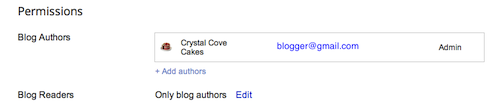
Участники блога могут иметь статус администратора. При этом они вправе редактировать все сообщения (не только собственные), добавлять или удалять авторов, предоставлять им статус администратора, а также изменять настройки и шаблон блога.
Чтобы добавить участников в блог, выполните следующие действия.

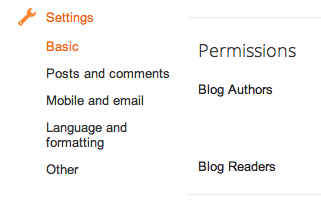
Перейдите к разделу "Разрешения" на странице Настройки | Основное.
Настройки | Основное Затем нажмите + Добавить авторов.
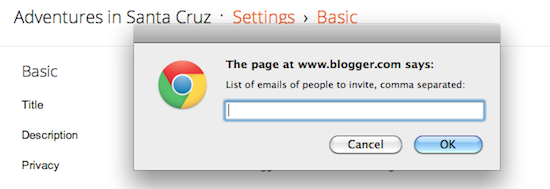
Ссылка Введите через запятую адреса электронной почты пользователей, которых вы приглашаете в свой блог. Вскоре каждый из них получит письмо, содержащее ссылку для подтверждения. Обратите внимание, что участники должны являться обладателями аккаунтов Google. В противном случае им будет предложено завести такой аккаунт.
Окно добавления участников Чтобы отправить приглашения, нажмите Пригласить.

Сообщения

Сообщение в отличии статической  страницы  видно в архиве, в котором можно выбрать для просмотра любое опубликованное ранее.

1. Создать сообщение можно двумя способами.
1.1. Заходим в блог и переходим к шагу 2.
1.2. Нажимаем оранжевую кнопку с изображением карандаша и переходим к шагу 5.

2. После шага 1 переходим в админпанель, в которой можно двумя способами создать сообщение. Кликаем кнопку с изображением карандаша в верхнем правом углу или кнопку "Создать сообщение"  и переходим к шагу 5.


3. Можно изменить существующее сообщение, удалить его, посмотреть или поделиться. Когда кликаем "Поделиться", появляется следующее окно.


4. Делимся своим сообщением.
4.1. Можем прокомментировать сообщение.
4.2. В этом поле можем выбрать Гугл круг или несколько Google кругов, одного или нескольких пользователей введя имеил-адреса.
4.3. Нажимаем "Поделиться".

5. Переходим на форму добавления  контента.
5.1. Пишем название сообщения.
5.2. Добавляем контент текст, фото, видео.
5.3. Нажимаем "Опубликовать", если хотим опубликовать когда пост уже оформлен и содержит необходимый контент; "Обновить", если редактируем; "Закрыть", если не желаем сохранять изменения или случайно открыли для   редактирования не то сообщение; "Просмотр", если хотим увидеть как будет выглядеть сообщение. Нажав опубликовать видим новое окно, благодаря которому мы можем  поделиться информацией со своими друзьями(кругами), смотри шаг 4.


6. На редакционной панели есть ряд символов, которые позволяют либо редактировать текст, либо добавлять фото или мультимедийный контент
     1. Отменяет или возвращает отмененное действие.
     2. Меняет шрифт текста.
     3. Меняет размер текста.
     4. Позволяет быстро выбрать четыре самых основных размера текста.
     5. Выделенные текст будет курсивным, жирным или подчеркнутым.
     6. Меняем цвет текста.
     7. Маркер для выделения части текста.
     8. Добавление ссылки-текста.
     9. Добавление фотографий.
    10. Добавление видео.
    12. Выравнивание текста.
    13. Создание нумерации или подпунктов.


7. В тексте сообщения могут присутствовать текст-ссылка.
6.1. Выделяем текст, который должен стать ссылкой.
6.2. Нажимаем на панели редактора "Ссылка", 8 на рисунке 5.
6.3. В открывшемся окне вставляем текст ссылки.


8. Добавляем фотографии в текст.

     1. Рисунок/фотографию можно загрузить с жесткого диска(компьютера).
     2. Из ранее загруженных в блог.
     3. Из Веб-альбомов Picasa.
     4. С телефона, если были ранее установлены на телефон соответствующие приложения,            которые позволяют загружать в блог фотографии.
     5. Создать фотографию с помощью веб-камеры.
     6. По URL, у каждой фотографии есть свой адрес в интернете - это как прописка у человека.      Если указали верный URL, то фото загрузится.


9. Кликнув по фотографии можно увидеть всплывающее меню, где можно изменить размер или расположение фотографии относительно полей сообщения. Добавить подпись. Нажав "Свойство" видим следующее окно.


10. Можно ввести текст заголовка и альтернативный текст(описательный).


11. Добавляем видео.

    1. Можно загрузить с жесткого диска.
    2. Найти по названию на Youtube.
    3. С вашего канала на Youtube.
  4. С телефона, если были ранее установлены на телефон соответствующие приложения,             которые позволяют загружать в блог фотографии.
    5.  Записать с веб-камеры.


12. После добавления необходимого контента в пост мы нажимаем опубликовать и переходим к шагу 4.


В целом, это вся информация, которой предостаточно, чтобы пользователю научиться добавлять контент в свой блог

Страницы

      Страницы в блоге статичны в отличии от сообщений, которые видны в архиве.    
  С помощью страниц вы можете создать в своем  блоге  несколько разделов, которые могу войти в меню. Перейти на эти страницы можно будет с вкладок, расположенных в верхней части страницы, или по ссылкам на боковой панели. Создаваемые вами страницы отличаются от главной страницы тем, что их содержание, как правило, не меняется на протяжении долгого времени. На приведенном ниже примере в блоге созданы все страницы меню.
1. Для того чтобы создать страницу необходимо зайти в блог.

2. После шага 1 переходим в админпанель, Выбираем раздел "Страницы". Кликаем  кнопку "Создать страницу"  и переходим к шагу 5.


3. Можно изменить существующею страницу, удалить ее, посмотреть или поделиться. Когда кликаем "Поделиться", появляется следующее окно и мы переходим к шагу 4. Нажав "Изменить" переходим к шагу 5.


4. Делимся страницей/постом.
4.1. Можем прокомментировать пост.
4.2. В этом поле можем выбрать  Google круг или несколько Google кругов одного или нескольких пользователей введя имеил-адреса.
4.3. Нажимаем "Поделиться".

5. Переходим на форму добавления контента.
5.1. Пишем название страницы.
5.2. Добавляем контент текст, фото, видео.
5.3. Нажимаем "Опубликовать", если хотим опубликовать когда пост уже оформлен и содержит необходимый контент; "Обновить", если редактируем; "Закрыть", если не желаем сохранять изменения или случайно открыли для   редактирования не то сообщение; "Просмотр", если хотим увидеть как будет выглядеть сообщение. Нажав опубликовать видим новое окно, благодаря которому мы можем  поделиться информацией со своими друзьями(кругами), смотри шаг 4.


6. На редакционной панели есть ряд символов, которые позволяют либо редактировать текст, либо добавлять фото или мультимедийный контент.
     1. Отменяет или возвращает отмененное действие.
     2. Меняет шрифт текста.
     3. Меняет размер текста.
     4. Позволяет быстро выбрать четыре самых основных размера текста.
     5. Выделенные текст будет курсивным, жирным или подчеркнутым.
     6. Меняем цвет текста.
     7. Маркер для выделения части текста.
     8. Добавление ссылки-текста.
     9. Добавление фотографий.
    10. Добавление видео.
    12. Выравнивание текста.
    13. Создание нумерации или подпунктов.


7. В тексте сообщения могут присутствовать текст-ссылка.
6.1. Выделяем текст, который должен стать ссылкой.
6.2. Нажимаем на панели редактора "Ссылка", 8 шаг 6.
6.3. В открывшемся окне вставляем текст ссылки.


8. Добавляем фотографии в текст.

     1. Рисунок/фотографию можно загрузить с жесткого диска(компьютера).
     2. Из ранее загруженных в блог.
     3. Из Веб-альбомов Picasa.
     4. С телефона, если были ранее установлены на телефон соответствующие приложения,            которые позволяют загружать в блог фотографии.
     5. Создать фотографию с помощью веб-камеры.
     6. По URL, у каждой фотографии есть свой адрес в интернете - это как прописка у человека.      Если указали верный URL, то фото загрузится.


9. Кликнув по фотографии можно увидеть всплывающее меню, где можно изменить размер или расположение фотографии относительно полей сообщения. Добавить подпись. Нажав "Свойство" видим следующее окно.


10. Можно ввести текст заголовка и альтернативный текст(описательный).


11. Добавляем видео.

    1. Можно загрузить с жесткого диска.
    2. Найти по названию на Youtube.
    3. С вашего канала на Youtube.
  4. С телефона, если были ранее установлены на телефон соответствующие приложения,             которые позволяют загружать в блог фотографии.
    5.  Записать с веб-камеры.


12. После добавления необходимого контента в пост мы нажимаем опубликовать и переходим к шагу 4.


В целом, это вся информация, которой предостаточно, чтобы пользователю научиться добавлять контент в свой блог. И создавать страницы для создания меню в блоге.

Blogspot. Создание блога на Blogspot.

Что-бы создать блог на Blogspot Вам необходимо проделать следующие действия.
ШАГ1 Для того,что-бы войти в Blogspot:
1)найдите на верхней панели изображение кубиков и нажмите на него
2)в появившемся окне нажмите"Бiльше/Ещё"
3) найдите значок Blgger и нажмите
ШАГ2 Если Вы недавно зарегистрировались на Gmail,то у вас откроется окно для подтверждения своего профиля
1)что-бы пройти дальше нажмите кнопку "Перейти в Blogger"
ШАГ3 Для создания блога:
1)нажмите кнопку "Новый блог"
ШАГ4 Выплывает окно в котором вам нужно заполнить необходимые поля:
1)выберите заголовок для своего блога.Например"События"
2)Придумайте электронный адрес для вашего блога.К примеру возьмём "sobutiya55"
3)убедитесь что такой-же адрес не используется другим пользователем 
4)нажмите "Создать блог"
ШАГ5 Итак,Вы создали свой блог.Теперь Вы можете приступать к созданию и публикации сообщений и страниц в своем блоге.

Что такое блог?


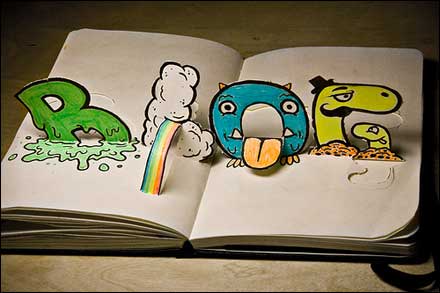
   Блог (англ. blog, от web log — интернет-журнал событий, интернет-дневник, онлайн-дневник) — веб-сайт, основное содержимое которого — регулярно добавляемые записи, содержащие текст, изображения или мультимедиа – называемое контентом Для блогов характерны недлинные записи вре́менной значимости, упорядоченные в обратном хронологическом порядке (последняя запись сверху).
   Отличия блога от традиционного дневника обусловливаются средой: блоги обычно публичны и предполагают сторонних читателей, которые могут вступить в публичную полемику с автором (в комментарии к блогозаписи или своих блогах).
   Запись в блоге – пост.  Пост (англ. post ; эрратив псто или поцт) — отдельное сообщение.         Размещение статей/постов – постинг.
  Эррати́в (от лат. errare в значении «ошибаться») — слово или выражение, подвергнутое нарочному искажению носителем языка, владеющим литературной нормой, для придания особого эффекта. Термин был введён в науку филологом Гасаном Гусейновым.
   Людей, ведущих блог, называют блогерами.
   Совокупность всех блогов Сети принято называть блогосферой.
 Для блогов характерна возможность публикации отзывов (комментариев, «комментов») посетителями. Она делает блоги средой сетевого общения, имеющей ряд преимуществ перед электронной почтой, группами новостей, веб-форумами и чатами.

Редактирование видео на YouTube


 Прежде, чем разобраться, как работает видео редактор YouTube, отметим три важных момента. Во-первых, вы сможете редактировать только собственноручно загруженное на YouTube видео. Во-вторых, музыкальные композиции для фона ролика можно выбрать только из предлагаемой сервисом фонотеки AudioSwap. И, наконец, продолжительность отредактированного видео по правилам сервиса не должна превышать 10 минут.


На странице видео редактора расположены три панели.

 Левая панель – загруженные вами на YouTube видеоролики (вкладка «Мои видео») и музыкальные композиции из библиотеки AudioSwap (вкладка «Аудио»).
 Нижняя панель – раскадровка, включает клипы с указанием их длительности и выбранную музыкальную композицию.
 Правая панель – видео, полученное в результате редактирования клипов.
 На вкладке «Мои видео» находятся все ваши ролики, загруженные на YouTube. Чтобы выбрать один или несколько из них для редактирования просто перетащите их при помощи мыши на панель раскадровки или нажмите на кнопку со знаком плюсика у нужного ролика.                                                                                           


Как редактировать видео в Youtube


  В раскадровку можно добавить один ролик, несколько разных роликов или продублировать один ролик несколько раз. Чтобы изменить порядок следования клипов достаточно перетащить их при помощи мыши в любое место раскадровки.
   В качестве примера рассмотрим, как вырезать из загруженного на YouTube ролика некоторые кадры. Для этого достаточно навести курсор мыши на ролик в раскадровке и щелкнуть по иконке со значком ножниц, что означает «Изменить этот клип».


 Откроется окошко редактора клипов. В его нижней части содержится дорожка с кадрами. Нам нужно всего лишь передвинуть рамки, оставив за бортом ненужные кадры. Для этого наводим мышь на левую или правую рамку до появления значка четырех угольной стрелочки и, нажав левую кнопку, перемещаем мышь в нужном направлении.


 Удаленные кадры будут выделены серым цветом. В этом же окне можно просмотреть предварительный результат своих действий, нажав на кнопку воспроизведения видео.


 Завершив нарезку кадров, нажимаем кнопку «Save» для сохранения результатов. 
 Итак, наше видео готово. Осталось подобрать для него подходящий музыкальный фон. Для этого переходим на вкладку «Аудио», находим понравившуюся композицию и щелкаем по значку с уже знакомым нам плюсиком напротив нее. Трек добавится в раскадровку. Чтобы прослушать трек перед добавлением можно нажать на кнопку воспроизведения.


 Выбрать подходящую музыку помогут два фильтра – списки доступных жанров и исполнителей. Также можно просто ввести координаты песни в поле поиска. 
  После завершения всех работ по редактированию видео, настало время разместить наш шедевр на YouTube. Как вы, возможно, уже догадались для этого нужно ввести название ролика и нажать кнопку «Опубликовать».


Некоторое время видео будет обрабатываться сервисом, после чего станет доступно другим пользователям YouTube.

Youtube, создание канала на Youtube

Канал Youtube
Сегодня YouTube является самым популярным сервисом видеохостинга, а его аудитория исчисляется миллиардами пользователей по всему миру. Секрет успеха YouTube – в простоте, удобстве и доступности сервиса. На YouTube можно смотреть видеоролики и делиться ссылками на них в социальных сетях, а при наличии канала на "Ютубе" – загружать свои собственные видео и комментировать ролики других пользователей.

Канал на YouTube можно использовать не только для общения с людьми и обмена информацией, а также для продвижения своего бренда или привлечения дополнительных посетителей на свой основной сайт. 

И так, приступим к созданию канала на Ютубе.
Сперва вам необходимо войти в свой почтовый аккаунт. Далее делайте все как показано на этой странице.

1. Нужно зайти на YouTube. 
Можем ввести в адресной строке YouTube.соm
Или 
1.1. Кликаем на кубики в правом верхнем углу браузера.
1.2. Кликаем значок YouTube.


2. Подтверждаем свой аккаунт.


3. Попадаем на страницу YouTube, нам необходимо зайти на свой канал. Кликаем на значок в виде трех полосок в левом верхнем углу браузера.


4.  Кликаем "Мой канал".


 5. Далее вы попадаете на страницу своего канала. По умолчанию можно загружать на свой канал видео продолжительностью не более 15 минут. Чтобы загружать более длинные видео,  нужно верифицировать свой канал. Для того чтобы верифицировать его, нужно нажать "Менеджер видео".


6.  Далее нажимаем "КАНАЛ" и переходим к следующем шагу.


7. Следуя с шага 2 до шага 6 мы попадаем в раздел "Статус и функции". В этом разделе можно подтвердить свой аккаунт/верифицировать или включить возможность добавления видео длительностью более 15 минут. Кликаем на любую из кнопок и переходим к следующему шагу.


8. В новом окне нам нужно выбрать подтверждение с помощью СМС и переходим к следующему шагу.


9. Вводим номер своего телефона и кликаем "Отправить" и переходим к следующему шагу.


10. На указанный номер телефона приходит СМС с кодом, который вводим в пустом поле и кликаем, и переходим к следующему шагу.


11. Получаем сообщение с поздравление о подтверждении аккаунта на Youtube и кликаем "Продолжить".